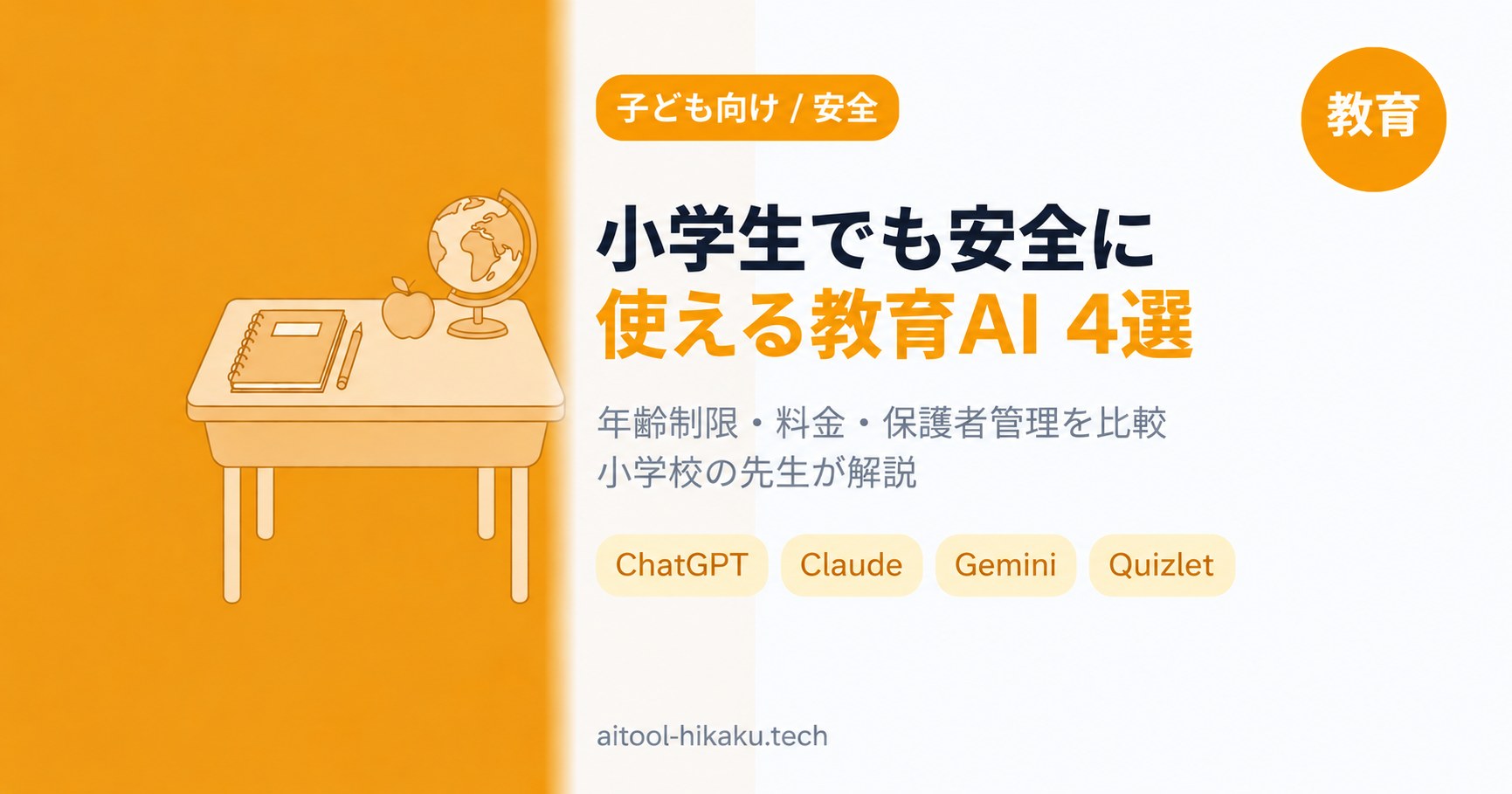
- 安全性4ツールの年齢制限・料金・保護者管理を一覧で比較
- 使い分け家庭学習向け / 教員向け / 子ども直接利用OK の3軸で整理
- 確認のしかた各ツールの公式サイト・利用規約で確認した値(2026年8月21日時点)
- 結論子どもが直接使うAIは年齢条件・保護者管理・入力してよい情報で選ぶ。ChatGPT・Gemini は13歳以上、Claude は18歳以上(2026年8月 各公式で確認)
最終確認:2026年8月21日。料金・年齢制限は各ツールの公式サイト・公式規約で確認した値です。変わりやすいところなので、申し込み前に各公式ページでもう一度確認してください。
結論:タイプ別おすすめ早見
子どもに使わせる教育AIは、次の3タイプで選ぶと迷いません。
- まず無料で試したい家庭:ChatGPT・Gemini。保護者が画面を開いて、子どもと一緒に見ながら触れば、費用ゼロで「AIってどんなもの?」を体験できます。
- 学びに直結させたい家庭:答えを直接言わず、ヒントを小出しにさせる使い方に切り替えます。汎用AIでも「答えは言わないで、ヒントだけ3つ」と頼めば、教育特化ツールに近い動きになります。
- 体系的に学力を積み上げたい家庭:AI任せにせず、カリキュラムのある通信教育やプログラミング教材(Z会・ワンダーボックス・デジタネ)。AIは補助にまわします。
共通して守るのは「一人にしない/答えをもらわない/個人情報を入れない」の3つです。以下では、家庭学習で使う教育AIを年齢制限・料金・安全性・保護者管理まで横断で比べ、あなたの家庭に合う1つを選べるようにしています。
選び方の基準から詳しく知りたい方は
子ども向けAIの選び方|失敗しない3つの基準、
「教育特化AI」と「汎用AI」のどちらから始めるか迷う方は
教育特化AIと汎用AIの違い|小学生にはどちらから?
もあわせてお読みください。
子どもにAIの使い方そのものを確認させたい場合は、
小学生のきみへ(子ども向けの入口)
にひらがな中心のページを用意しています。この記事は保護者向けなので、お子さんに直接読ませるならそちらからどうぞ。
本記事にはアフィリエイトリンクが含まれる場合があります。詳細はこちら
教育AI比較表【一覧・小学生の家庭利用を前提に】
小学生の家庭利用を前提に、4つの教育AIを年齢・料金・安全性・保護者管理・教育特化度・学習用途・日本語対応の7点で比べました。値をいつ・どこで確認したかは表の下に書いています。
| ツール/種別 | 対象年齢・年齢制限 | 料金 | 安全性・データ | 保護者管理 | 教育特化度 | 主な学習用途 | 日本語・丸投げ防止 |
|---|---|---|---|---|---|---|---|
| ChatGPT(OpenAI)/汎用生成AI | 13歳以上。18歳未満は保護者の許可が必要(2026年8月21日 公式確認) | 無料$0/Go 月額$8/Plus 月額$20/Pro 月額$100〜(2026年8月20日 公式確認) | 標準の安全フィルターあり。13歳未満は同伴の有無を問わず対象外。教育目的で使う場合も操作は大人が行うと公式が明記(2026年8月21日 確認) | △(直接の管理機能は限定的) | 汎用 | 調べ学習・作文添削・質問対応 | 日本語◎/丸投げ防止は使い方しだい |
| Claude(Anthropic)/汎用生成AI | 18歳以上(この表の中でいちばん厳しい・2026年8月20日 公式確認) | 無料$0/Pro 月額$20(年払いなら実質$17/月)/Max $100〜(2026年8月20日 公式確認) | 18歳以上前提。子どもの単独利用は想定外 | △ | 汎用 | 長文読解・自然な文章補助 | 日本語◎/保護者が操作し出力を共有 |
| Google Gemini/汎用生成AI(教育版あり) | 個人・学校は13歳以上、仕事用は18歳以上。13歳未満はFamily Linkの管理アカウント経由で保護者が許可した場合のみ(2026年8月21日 公式確認) | 無料あり/Google AI Plus 月額725円・Pro 月額2,900円・Ultra 月額14,500円〜(2026年8月20日 公式確認)。学校向けプランあり | 教育版は組織管理・安全フィルター強化 | ◎(学校管理者・Family Link) | 汎用(教育版は管理強化) | Workspace連携・調べ学習 | 日本語◎ |
| Quizlet AI/学習補助AI | すべての年齢に開放。ただし対象は13歳超で、13歳以下は機能を制限した版になります(2026年8月20日 公式規約で確認) | 無料版あり。Quizlet Plus 月払い$7.99/年払いなら実質$2.99・月(年$35.99)。Plus無制限は月払い$9.99/年払いなら実質$3.75・月(年$44.99)(2026年8月20日 公式確認・quizlet.com/upgrade) | 用途が暗記補助に限定 | △ | 学習補助 | 単語・用語の暗記 | 日本語◯ |
値の確認状況:ChatGPT・Claude・Gemini・Quizlet の料金と年齢は2026年8月20日、ChatGPT・Gemini の年齢要件は2026年8月21日に各公式ページで確認しました。推測値は載せていません。出典:
ChatGPT料金/
ChatGPT利用規約/
Claude料金/
Claude年齢要件/
Google AIプラン料金/
Gemini年齢要件/
Quizlet料金/
Quizlet利用規約。
目的別の目安(迷ったときの早見)
- とにかく無料で体験:Gemini(13歳未満はFamily Linkの管理下)。画面を開くのは保護者、子どもは横で一緒に見る形で。ChatGPTは13歳以上からです
- 暗記だけ手伝ってほしい:Quizlet AI(13歳以下は機能を制限した版)
- 学校ぐるみで安全に:Gemini for Education(学校の管理者が設定します)
そもそも「教育AI」には2タイプある
教育AIは大きく2つに分かれます。どちらのタイプかで、料金のしくみも、安全面で確認することも変わります。ここを分けずに選ぶと、家庭に合わないほうを選んでしまいます。
- 生成AIツール(ChatGPT・Claude・Gemini など):質問すると文章で答えるタイプ。多くは無料枠があり、思いついたことをすぐ試せます。反面、答えをそのまま出すため「丸写し」を防ぐ使い方は家庭で決める必要があります。
- AI搭載の学習教材(AI型ドリル・通信教育のAI機能など):一人ひとりの正答状況に合わせて出題を変える教材。多くが有料で、学校や塾を通じて使う製品もあります。カリキュラムがある分、学力の積み上げに向きます。
使い分けの目安は単純です。「まず触ってAIに慣れる」なら無料の生成AIツール、「毎日の学習習慣と学力を積む」なら有料のAI搭載教材。無料ツールで興味を広げ、教材で土台を固める形で組み合わせる家庭も増えています。どちらから入るか迷う場合は
教育特化AIと汎用AIの違い|小学生にはどちらから?
で判断基準を確認してください。
失敗しない選び方は3つの基準に絞れる
ツールが多くても、見るべきは3点だけです。
- 年齢の条件を満たしているか:13歳未満を対象外とするサービスが多く、Claudeのように18歳以上限定のものもあります。小学生のほとんどは13歳未満です。つまり「子どもに自分のアカウントを持たせる」形は、ほとんどのサービスで選べません。
- 保護者が関与できる設計か:一緒に操作する、管理画面で制限する、といった関与のしやすさ。
- 答えを丸投げさせない使い方ができるか:「ヒントだけ」「どこが間違っているか指摘して」と頼める設計かどうか。
この3基準の具体的な当てはめ方は
子ども向けAIの選び方|失敗しない3つの基準
にまとめています。
安全性で外せない確認(年齢規約・保護者管理・入力NG)
安全面は「特徴欄の一行」で済ませず、次の3点を申し込み前に確認します。
- 13歳未満・18歳未満の規約:多くのサービスが13歳未満を対象外にしています。18歳未満は保護者の許可が必要な場合があります。ChatGPTの公式ヘルプは、13歳未満に使う場合大人が操作するものとしています(2026年8月21日 確認)。子どもは横で一緒に画面を見る。これが基本の形です。
- 保護者管理の手段:GeminiはFamily Linkで13歳未満の利用を管理できます。ChatGPT・Claudeは直接の管理機能が限定的なので、なおさら一緒に画面を見る形が要ります。
- 入力してはいけない情報:本名・住所・学校名・顔写真・家族構成・成績は入力させないのが原則です。
くわしくは
小学生がAIに入力してはいけない情報リストと家庭の安全ルール表、
年齢制限やアカウント設定は
保護者のための生成AI安全ガイド
を参照してください。ペアレンタルコントロールの設定手順はChatGPTのペアレンタルコントロール設定ガイド、年齢制限の個別のギモンはChatGPTは何歳から使える?で補います。
学年別の入り口(低・中・高学年)
同じ小学生でも、入り口は学年で変わります。低学年は保護者が読み上げて一緒に見る、中学年は「ヒントをもらう」使い方の練習、高学年は調べ学習や作文の壁打ちへ、と段階を上げます。変わるのは「何を聞くかを決めるのが誰か」です。画面を開くのは、どの学年でも保護者のまま。子どもは隣で一緒に見ながら、考える側にまわります。学年ごとの具体的な始め方は
学年別・小学生のAIの始め方
にまとめています。
汎用AIを家庭で使うなら(ChatGPT・Claude・Gemini)
家庭でいちばん手に取りやすいのは、無料枠のある汎用AIです。3つの違いは、日本語の自然さと年齢の条件、そして「考えさせる使い方」に向くかで見ると選びやすくなります。丸写しを防ぐ「学習モード」の使い方はChatGPTの学習モードとGeminiのガイド付き学習の比較、保護者・先生向けの3ツール比較はChatGPT・Claude・Gemini比較でくわしく解説しています。
長い休みの総復習・苦手つぶしに向く使い方
夏休みや冬休みのような長い休みは、AIを「それまでの取りこぼしを一緒に洗い出す相棒」として使うと効果的です。まちがえた問題を子ども自身が説明し、AIに「どこでつまずいたか」を一緒に洗い出してもらう。答えを写すのではなく、つまずきの場所を言葉にする練習になります。総復習の具体的な進め方は2学期前の総復習をAIでやる方法にまとめています。計画づくりは
夏休みの計画表をAIと作る手順
も役立ちます。やり方は休みの種類を選びません。学期の途中でも、単元テストのあとの苦手つぶしにそのまま使えます。
AIだけで足りない家庭へ:体系教材という選択
「AIに質問はできるけれど、毎日の学習が続かない」「学力を順序立てて積みたい」——そんな家庭には、カリキュラムのある教材が向いています。AIを興味づけに、教材を土台づくりに、と役割を分けるのが失敗しないコツです。
思考力・STEAMを伸ばしたい(年中〜小学校低学年)
ワンダーボックスは、対象4〜10歳のSTEAM・思考力教材です。受講料は12か月一括で月あたり3,700円、6か月一括で4,000円、毎月払いで4,200円(いずれも税込)、入会金・送料はなし(2026年7月19日 公式確認)。ゲーム感覚のアプリ教材で、手を動かして考える習慣づくりに向きます。

※リンク先で申し込むと当サイトに紹介料が入ることがあります(広告)
全教科を体系的に積みたい(小学校全学年)
Z会の通信教育は、学年別に紙・タブレットのコースがある全教科の体系学習です。対象学年・受講料・タブレットの学習機能は変わりやすいため、
Z会小学生向けコースの公式ページ
で最新のコース内容と料金を確認してください。
※リンク先で申し込むと当サイトに紹介料が入ることがあります(広告)
プログラミングを自宅で(小1〜中学生)
デジタネ(オンライン)は、マイクラやロブロックスなど8コース190以上のミッションが受け放題の自宅プログラミング教材です。料金は月々プランで月4,980円、年間分割プランで月3,980円、いちばん安い年間一括プランで月あたり3,317円(年39,800円・税込/無料体験中の申し込み時。2年目以降は年43,780円)です(2026年8月20日 公式確認)。料金は変わりやすいため、申し込み前に公式サイトで最新の金額を確認してください。ロボットや教室型を探す場合は
小学生プログラミング教室の選び方
もあわせてどうぞ。
※リンク先で申し込むと当サイトに紹介料が入ることがあります(広告)
机に向かう習慣から作りたい(幼児〜小学生)
Z会の通信教育は、教科の学習を順序立てて積み上げていくタイプの教材です。AIは聞けば答えてくれますが、毎日決まった時間に机に向かう習慣までは作ってくれません。そこが弱いと感じている家庭は、こちらから見てみてください。資料請求は無料です。
PR
AIだけでは学習習慣がつかない、と感じたら
先に「机に向かう習慣」からでも大丈夫です。Z会の通信教育は幼児コースから用意があり、資料請求は無料。家庭学習のペースをつくる材料として取り寄せてみてください。
※リンク先で申し込むと当サイトに紹介料が入ることがあります(広告)
小学校の先生として、家庭・授業で見てきた正直な話
私は現役の小学校非常勤講師と、小学生向けオンラインスクール(金融・IT教育)の講師を兼ねています。授業準備・教材づくり・保護者に子どもの様子を伝える資料づくりなど、自分の仕事でもAIを日常的に使っています。
とくにClaudeは、おたより・授業準備・所見の下書きでいちばんよく使っています。オンライン授業でAIを扱うこともあり、そのときは保護者の同意のもとで、各サービスの規約に沿う形で進めています。
子どもから「宿題にAI使っていい?」と聞かれたことはあります。同僚から相談されることはほとんどありませんが、職員室でAIが話題に上がったときに「それってAI使えば、もっとうまくいくんじゃない」と一言伝えることはあります。
私はAIを「先生の代わり」ではなく「考えを整理してくれる相棒」だと考えています。「答えをもらう道具」にしてしまうと、考える力が育ちにくくなります。だからこそ、次のような使い方を最初に教えてあげるのが大切だと感じています。
AIに打ち込む言葉の例
- ヒントだけ教えて
- 僕の答えのどこが間違っているか指摘して
そう思うのは、AIを使う場面を見てきたからだけではありません。ふだんの授業で子どもを見ていても、同じことを感じます。計画を立てた子と立てなかった子では、進み方に差が出ます。計画を立てると、自分が何をすればいいのかがはっきりして、そこに向かう力が湧いてくるからだと思います。オンライン授業で操作に困っていた子と、一緒に手を動かして解決できたこともあります。
だからAIも、任せきりにするのではなく、子どもが自分で決める場面を残しておくほうが、結果として前に進むのだと思っています。
ツールについて、正直に思っていることも書いておきます。私がふだん開いているのはClaudeとChatGPT、たまにGeminiです。検索に特化したタイプのAIは、ふだんの学習の中で出番があるとはあまり思えません。そもそも学校現場に検索特化型のAIを導入する自治体があるかというと、正直あまり想像できません。いまはGoogle検索にもAIのまとめ(AIによる概要)が出ますし、ChatGPTでもある程度の検索ができるからです。「どの専用ツールを選ぶか」より前に、こうした身近なAIとの付き合い方から始まっているのが、いまの現場感です。
そのAIによる概要で、私自身が失敗したこともあります。出どころを確かめないまま数字を使ってしまい、実際には一部の地域のデータだったものを、全国のデータのように書いてしまったことがありました。大人でもこうなります。子どもに使わせるなら、なおさら「出どころを確かめる」をセットで教える必要があります。
よくある質問(FAQ)
Q1. うちの子は10歳ですが、ChatGPTを使わせてもいいですか?
10歳の子ども本人のアカウントを作ることはできません。ChatGPTは13歳未満を対象外としており、教育目的で使う場合も操作は大人が行うことと公式が明記しています(2026年8月21日 確認)。
使うなら、保護者が画面を開いて、10歳のお子さんは隣で一緒に見る形です。何を聞くかはお子さんが決めて、打ち込むのは保護者。返ってきた答えは一緒に読む。ここまでなら規約の中に収まりますし、お子さんが考える時間はむしろ増えます。
なお、Quizletも対象は13歳超(13歳以下は機能を制限した版)です。「子ども向けだから小学生が単独で使える」ツールは、この表の中にはありません。
Q2. AIに頼りすぎて、考える力が落ちませんか?
使い方しだいです。「答えをもらう道具」として使えば弱まります。「自分の考えを試す相手」「ヒントをくれるコーチ」として使えば、むしろ思考力を鍛えられます。最初に家庭で使い方のルールを決めることが大切です。
Q3. 無料のAIツールだけで十分ですか?
家庭での試用段階なら、無料版で十分です。本格的に学習に使うなら、Z会・ワンダーボックスのような体系教材を検討する価値があります。無料の汎用AIと体系教材は役割が違うので、どちらかに寄せるより組み合わせるほうが続きます。
Q4. 教材とAIツール、どちらから始めるべきですか?
「AIに慣れる」ことが目的なら無料の生成AIツールから、「学習習慣と学力を積む」ことが目的なら体系教材からがおすすめです。AIで興味を広げ、教材で土台を固める形で併用する家庭も増えています。
Q5. 小学生におすすめの教育AIはどれですか?
1つに絞るなら、保護者が画面を開いて一緒に見る前提で、無料の汎用AI(GeminiまたはChatGPT)から体験するのが入り口として無難です。Geminiは13歳未満でもFamily Linkの管理下で保護者が許可する仕組みがあります。暗記補助ならQuizlet AI(13歳以下は機能を制限した版)。学力の積み上げが目的なら体系教材へ切り替えます。
Q6. どのツールなら小学生でも使えますか?
「小学生が自分のアカウントで使えるツール」は、この表の中にはありません。13歳を基準にしているのがChatGPT・Gemini、Quizletは13歳超が対象(13歳以下は機能を制限した版)、Claudeは18歳以上でいちばん厳しい条件です。
そのうえで保護者の管理下という選択肢があるのはGeminiです(Family Linkの管理アカウント経由)。それ以外は、保護者が画面を開いて、子どもと一緒に見る形になります。
Q7. AIが子どもに不適切な内容を出してしまったらどうすればいいですか?
まず落ち着いて画面をスクリーンショットで記録し、各サービスのフィードバック機能から報告してください。同時に、子どもに「AIも間違えること/そういう時はすぐ大人に言うこと」を伝える学びの機会にしましょう。
Q8. 子どもに何を入力させてはいけませんか?
本名・住所・学校名・顔写真・家族構成・成績など、個人が特定される情報は入力させないのが基本です。具体的な一覧と家庭で使える安全ルールは
小学生がAIに入力してはいけない情報リスト
でまとめています。
Q9. 学校で使わせてもいいか、判断に迷います。
まず勤務校の管理職に確認してください。私の経験では、決まりが出ているのは勤務校というより自治体のほうです。あわせて文部科学省のガイドラインを読んでおくと、自治体の文書が読みやすくなります。
文部科学省のガイドライン(引用)
初等中等教育段階における生成AIの利活用に関するガイドライン(Ver.2.0)
出典:文部科学省(2024年12月26日公表・2026年8月21日確認)
要点は文科省「生成AIガイドラインVer.2.0」をやさしく解説した記事にまとめています。
まず何か一つ試すなら:無料で体験したい家庭は保護者アカウントでGemini・ChatGPT(画面を開くのは保護者、子どもは一緒に見る)、続ける学びにしたい家庭はワンダーボックス(4〜10歳)やデジタネ(小1〜)から。ロボット・教室で学ばせたい家庭は
LITALICOワンダー
の無料体験も選択肢です。
※リンク先で申し込むと当サイトに紹介料が入ることがあります(広告)
まとめ:AIは「使わせ方」しだいで心強い相棒になる
- 小学生とAIの付き合い方は「一人にしない/答えをもらわない/個人情報を入れない」の3つに集約されます。
- 小学生のほとんどは13歳未満です。子ども本人のアカウントは作れません。無料で試すなら、保護者が画面を開いて子どもと一緒に見る形で汎用AI(Gemini・ChatGPT)から。
- 学力を積み上げたいなら、AIは補助にして体系教材(Z会・ワンダーボックス・デジタネ)を土台にします。
- 年齢の条件・料金・保護者管理は変わりやすいので、申し込み前に各公式ページで確認を。
次の一歩として、選び方の基準は
子ども向けAIの選び方|失敗しない3つの基準、
学年別の始め方は
学年別・小学生のAIの始め方、
家庭ルールづくりは
小学生にAIを使わせる安全な始め方と家庭ルール
から進めてください。まずは保護者が触ってみるところから始めるのがおすすめです。
AIの使い方と「安全の3つの約束」を、小学生が自分で読めるひらがな中心の言葉でまとめたページがあります。子どもに直接読ませるならこちらからどうぞ。
→ 小学生のきみへ(子ども向けの入口)